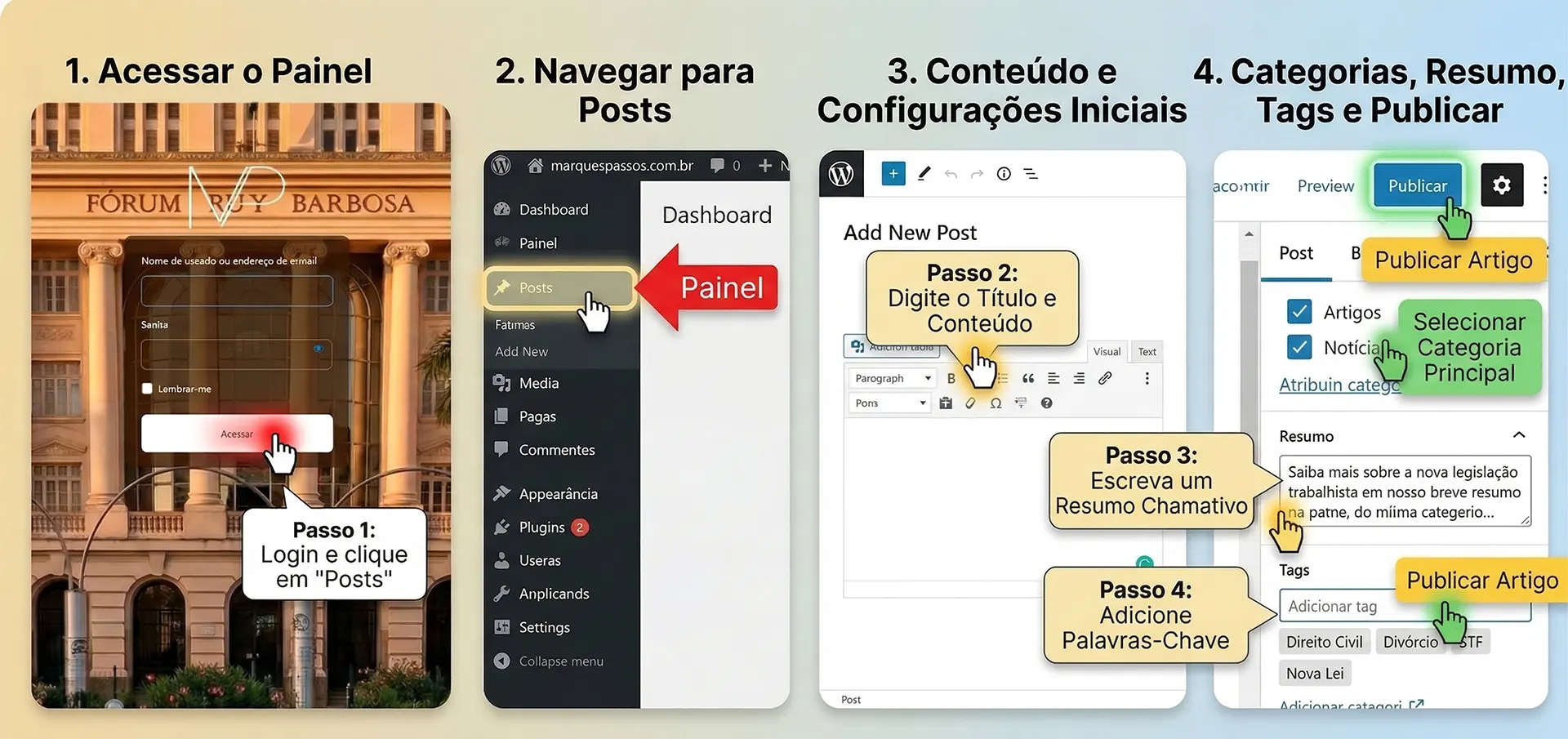
Passo 1: Acessar o Painel (Login e Navegação)
Este passo é idêntico ao anterior. Acesse sua área administrativa(endereço enviado por e-mail) e faça login com seu usuário e senha.
Passo 2: Criar Novo Post e Título
Após o login, navegue até Posts e clique em Adicionar Novo. No editor em branco:
- 1. Digite o Título do seu post (ex: “Atualização sobre Direito Trabalhista”).
- 2. Digite ou cole o Conteúdo Principal do texto.
(Referência visual nos Painéis 2 e 3 da imagem abaixo)
Passo 3: Adicionar Resumo e Tags
Este é o novo passo crucial. Na barra lateral direita do editor, desça até encontrar as seções específicas:
- Resumo: Digite um texto curto e atrativo (uma ou duas frases) que resume o artigo. Este é o texto que aparecerá na página principal e nos compartilhamentos (WhatsApp, redes sociais).
- Tags: Digite palavras-chave separadas por vírgulas ou enter (ex: Direito, Nova Lei, STF, Trabalhista). Elas funcionam como um índice para os leitores.
(Referência visual no Painel 4 da imagem abaixo)
Passo 4: Atribuir Categoria Limpa e Publicar
Este passo foi simplificado de acordo com sua solicitação. Na seção Categorias (acima do Resumo/Tags), você verá agora apenas duas opções claras:
- Selecione “Artigos”: Para textos técnicos e análises dos advogados cadastrados.
- Selecione “Notícia”: Para fatos atuais relevantes.
Após marcar a caixa correta, suba a página e clique no botão azul Publicar no canto superior direito.
(Referência visual no Painel 4 da imagem abaixo, mostrando apenas Artigos e Notícias e o botão Publicar)